星环无限
视频简介
✦ Xesim 官网(9折优惠码:xinghuan):https://xesim.cc/?DIST=QkBGGA%3D%3D
✦ 游惠宝香港手机卡:微信小程序搜「游惠宝」,邀请码 uhbxhwx 再减 3 港币
▬▬▬▬▬👇星环无限👇▬▬▬▬▬
✦【星环无限个人博客/文字教程】:https://rinfinity.net/
✦【虚拟卡百科】大陆身份能开的虚拟卡大全:https://cardwiki.net/
✦【星环无限】电报交流群:https://t.me/xinhuanwuxian
✦【邮箱-仅回复商务合作】:[email protected]
▬▬▬▬▬👇加密货币交易所推荐 👇▬▬▬▬▬
✦【欧易OKX注册链接】:https://www.brandfluxly.com/join/52187063
✦【Bybit注册链接】:https://partner.bybit.com/b/157804
✦【Bitget注册链接】:https://partner.bitget.cafe/bg/vfc64tnl
▬▬▬▬▬👇虚拟卡👇▬▬▬▬▬
✦【Roogoo美国虚拟U卡】(1U返现):https://h5.roogoo.shop/register?inviteCode=jmn58k
✦【PokePay香港虚拟U卡】(18U开卡优惠券):https://app.pokepay.cc/pages/invitation/regist?r=P57M2R38
✦【Bybit虚拟U卡】(首月消费10%返现):https://www.jbybit.com/cards/?ref=DVY4QAM&source=applet_invite
▬▬▬▬▬👇eSIM👇▬▬▬▬▬
✦ 【Xesim】(9折优惠码:xinghuan):https://xesim.cc/?DIST=QkBGGA%3D%3D
▬▬▬▬▬👇实用工具👇▬▬▬▬▬
✦【干净节点】稳定纯净的科学上网节点:https://www.equaldcdn.com/?ref=90484e2667
✦【账号星球】电报、苹果ID、Google邮箱、ChatGPT等境外平台:https://accceboyxhwx.acceboy.com
✦ 【环球巴士】奈飞、苹果ID、Google邮箱、ChatGPT等境外平台(九折优惠码:xhwx):https://universalbus.cn/?s=VzjIW0EVFB
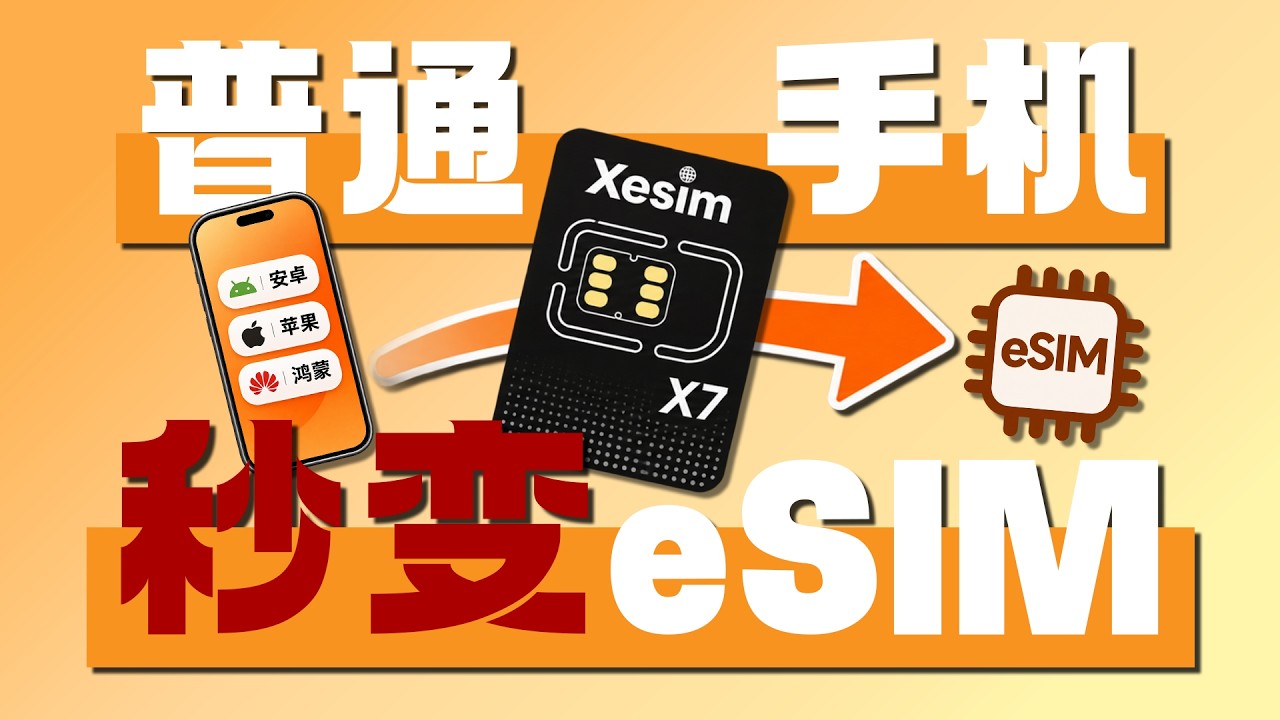
使用 eSIM 卡托,可以让普通手机也能使用 eSIM。
Xesim X7 就是这样一张插进 SIM 卡槽用的 eSIM 卡托。卡里做了蓝牙,手机上的 Xesim App 用蓝牙连上它,就能往卡里写入多个国家的 eSIM 号码,随时启用和切换。
前代 X1、X2 只能在安卓手机上用。X7 不挑品牌、不挑系统,iPhone、鸿蒙和安卓的操作流程完全一样。经常要用海外手机号收验证码、出国用流量的话,可以考虑。
- 兼容:iPhone、鸿蒙、安卓都能用,手机有 SIM 卡槽就行
- 容量:不限下载次数,最多存 30 个 eSIM
- 价格:官网原价 38 美元,填优惠码
xinghuan打 9 折,折后 34.2 美元,我用支付宝实付 239.40 元 - 供电:靠卡槽供电,不用充电
本文以 iPhone 为例,分三部分:官网买 X7、买一张海外 eSIM(以游惠宝香港卡为例)、把 eSIM 写进 X7 并启用。
准备资料
- 一台有 SIM 卡槽的手机,iPhone、鸿蒙、安卓都可以
- 一张还没激活的海外 eSIM(二维码形式)。X7 只负责存储和切换 eSIM,本身不带手机号
- 支付宝或微信,用来付款
- Xesim 官网:xesim.cc
X1、X2、X7 怎么选
| 版本 | 价格 | 下载次数 | 最多存 | 适合谁 |
|---|---|---|---|---|
| X1 | 16 美元 | 5 次,用完要加购 | 标准版 15 个,大容量版 30 个 | 安卓用户,平时只存一两个号 |
| X2 | 29 美元 | 不限 | 30 个 | 安卓用户,号多或经常换号 |
| X7 | 38 美元 | 不限 | 30 个 | 苹果、鸿蒙用户,或以后可能换不同系统手机的人 |
苹果和鸿蒙系统不允许 App 通过卡槽读写卡里的 eSIM。以前 iPhone 用户用卡托,要么在「SIM 卡应用程序」里靠卡里自带的流量下号,要么找一台安卓手机写好号再把卡插回 iPhone,每次换号都要来回折腾。X7 在卡里加了蓝牙,App 直接用蓝牙操作,绕开了这个限制。
X1 和 X2 的教程可以看我之前的视频,本文只讲 X7。
一、在 Xesim 官网买 X7
1. 注册账号
- 打开 Xesim 官网,点右上角的人像图标。
- 弹出登录框,新用户点下面的「从这里开始」。
- 填姓、名、Email、密码和确认密码,点「创建我的账号」,然后正常登录。
2. 选择 X7
- 登录后点顶部的「如何选购版本」,往下拉能看到三个版本的详细对比。
- 点顶部的「立即购买」,选 X7 蓝牙卡。
- 商品页显示原价 USD$38.00,点「立即购买」。
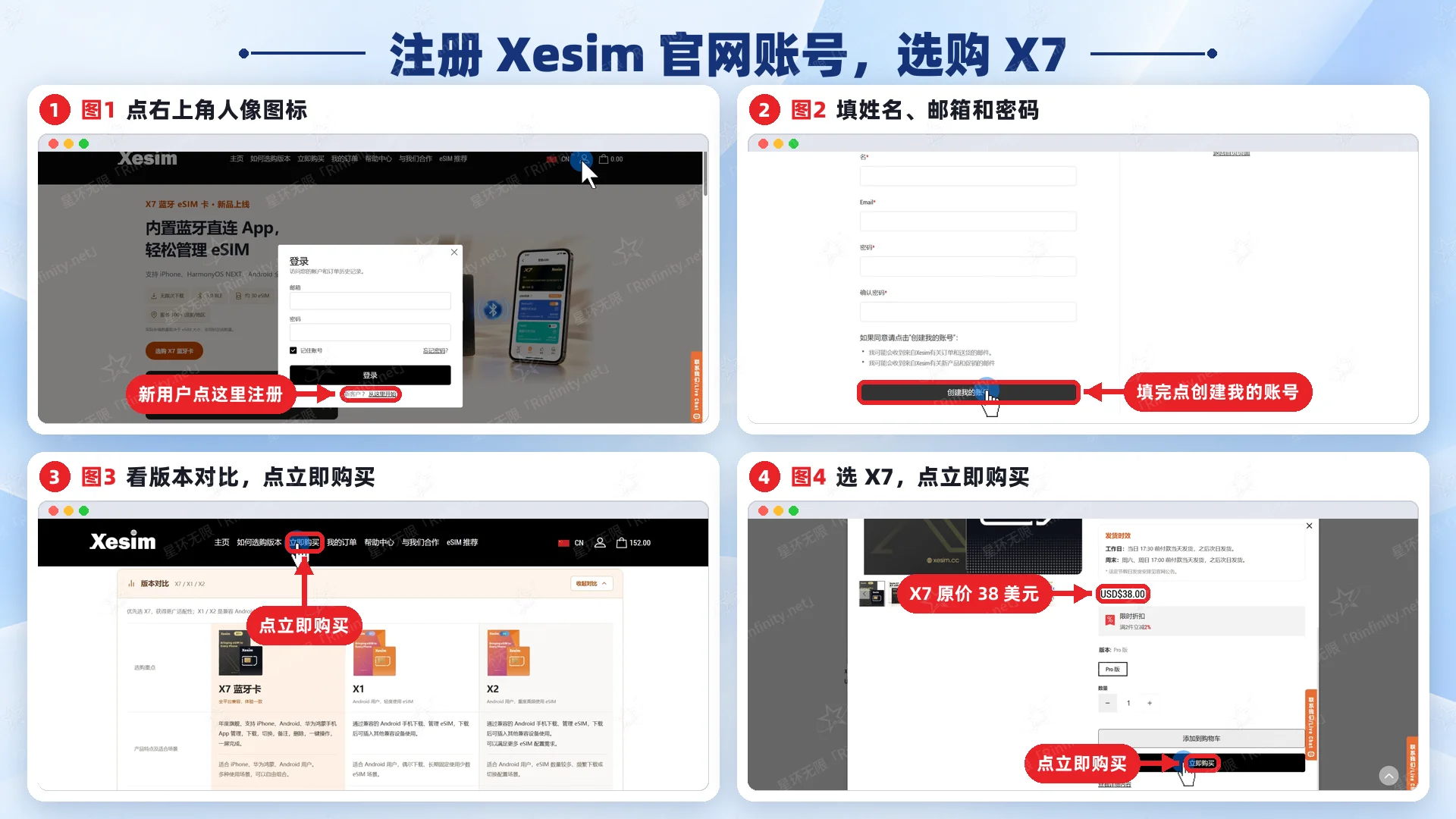
图1-图4:点人像图标注册 → 填资料创建账号 → 看版本对比点立即购买 → 选 X7 点立即购买
3. 下单并用优惠码
- 进入下单页,在左侧填收货地址和联系方式。地址要写到区、县、街道和门牌号。
- 送货方式选「快递包邮(中国大陆)」,免运费。
- 付款方式选支付宝或微信都可以,我选的是支付宝。
- 付款前在右侧「优惠券」框里填
xinghuan(星环的拼音),点「验证」。验证成功后显示优惠 3.80 美元,总计变成 USD$ 34.20。 - 点「完成订单」,用手机支付宝扫电脑屏幕上的二维码付款。我这次实付 239.40 元。
快递大概 2~3 天到。盒子里是一张 X7 卡托和一个卡针。
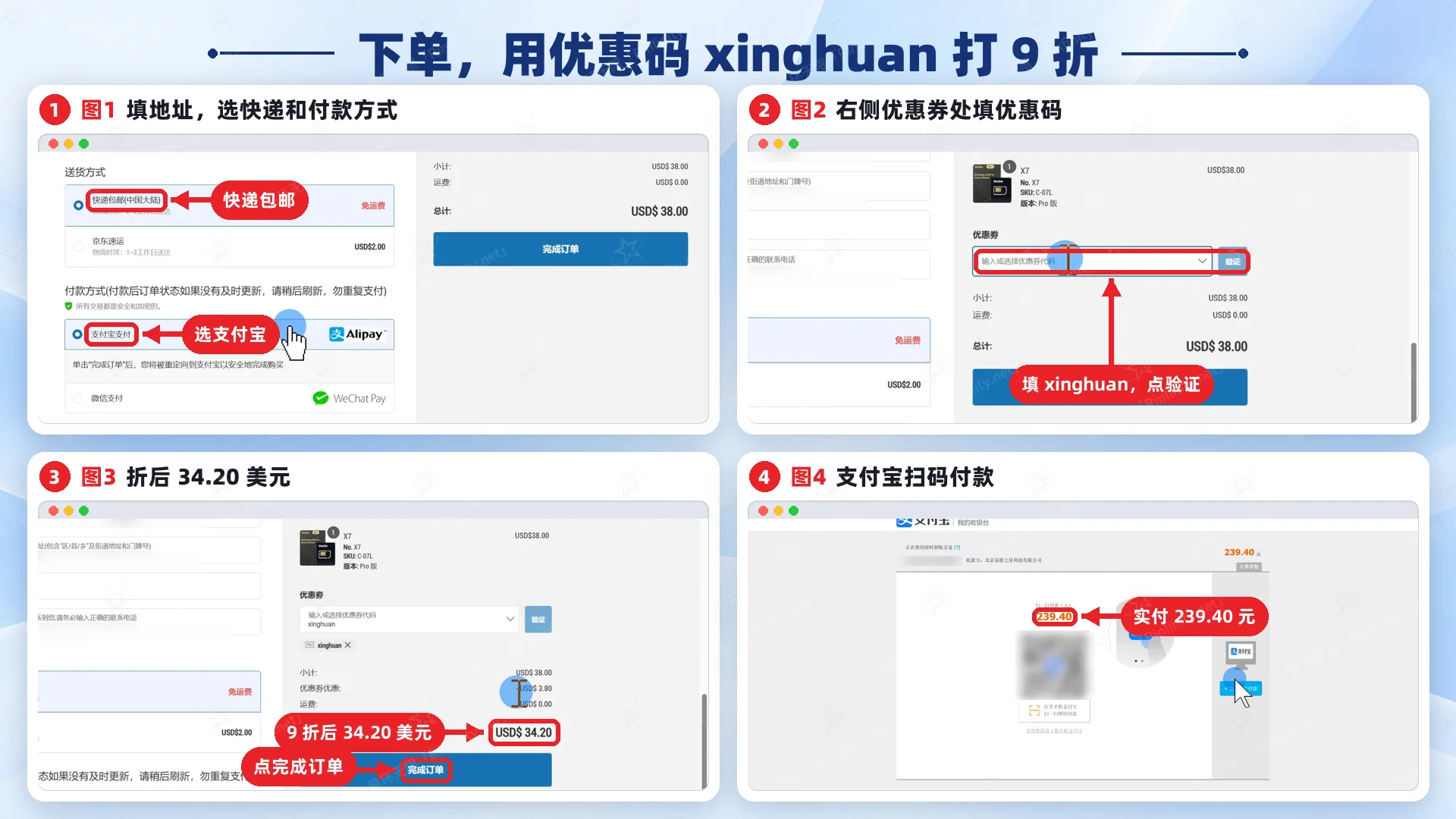
图1-图4:选快递包邮和支付宝 → 填优惠码点验证 → 折后 34.20 美元点完成订单 → 支付宝扫码付 239.40 元
二、准备一张海外 eSIM(游惠宝香港卡)
X7 不自带号码,要先买一张还没激活的海外 eSIM 写进去。已经有 eSIM 二维码的,直接跳到第三部分。我这里用之前介绍过的游惠宝香港卡做例子。
- 打开微信,在小程序界面搜索「游惠宝」,进入小程序。
- 在业务大厅点「购买新卡」,再点「我要购卡」,然后点「立即购买」。
- 卡形态选「eSIM」,勾选「我已认真阅读并确认上述购买须知」。
- 面值相当于预充话费,我选最便宜的 20 港币。
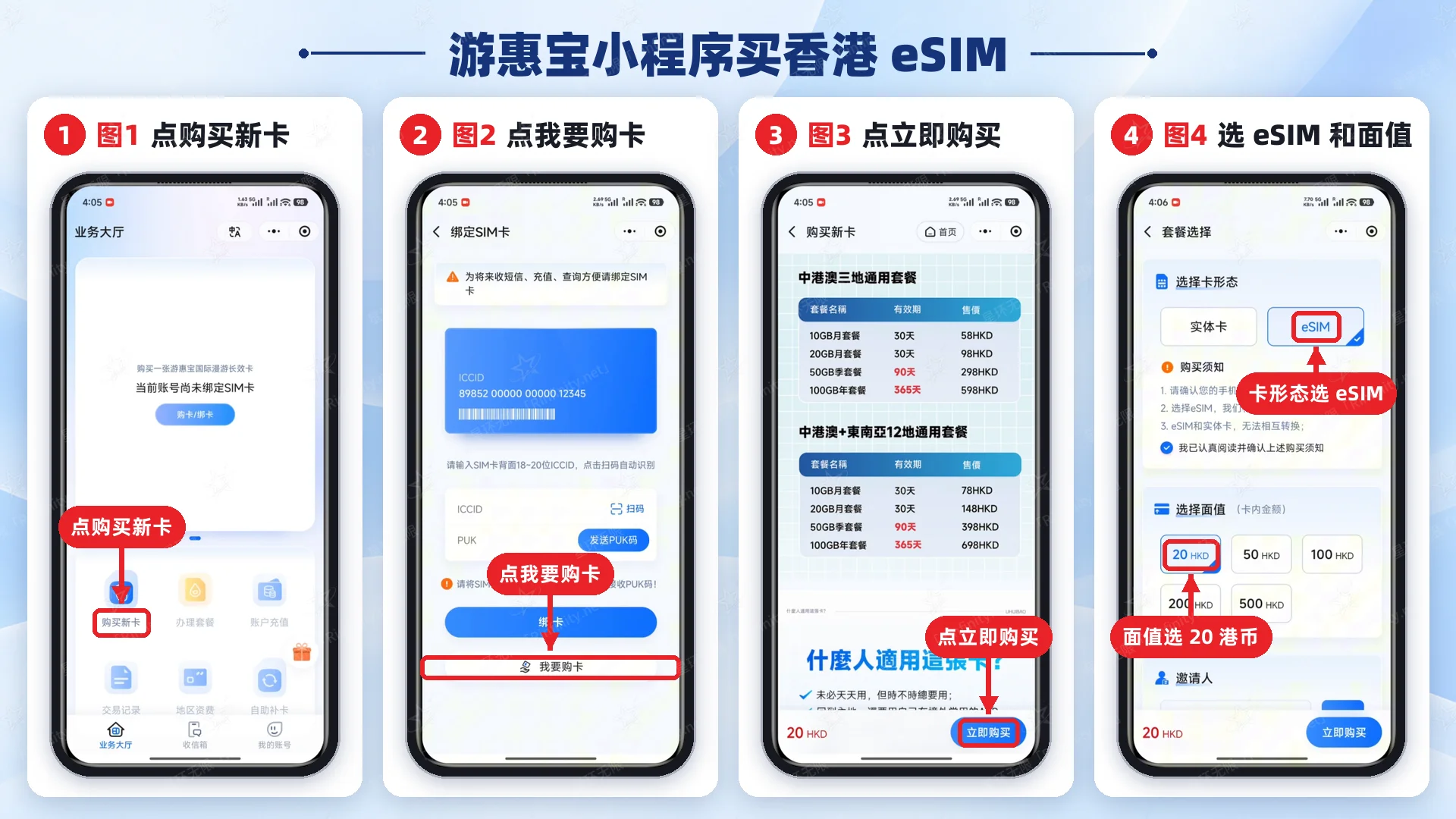
图1-图4:点购买新卡 → 点我要购卡 → 点立即购买 → 选 eSIM 和 20 港币面值
- 在「邀请人」栏填邀请码
uhbxhwx,点「校验」,再减 3 港币,只要付 17 港币。 - 点「立即购买」,用微信付款。我实付 14.50 元。
- 付款后会自动跳到订单详情,下面就是 eSIM 二维码。把二维码截图保存到相册,等会儿写卡要用。
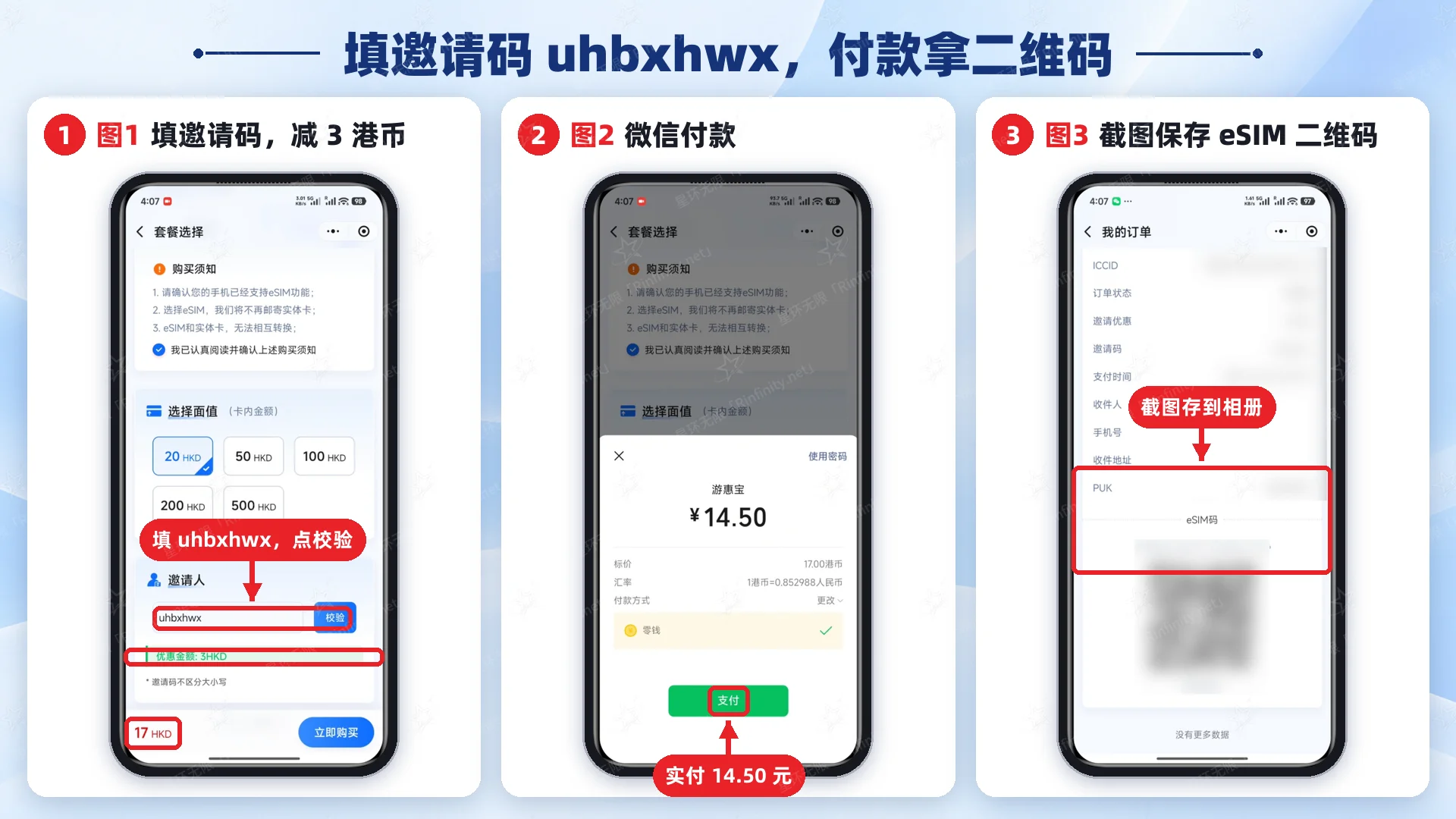
图1-图3:填邀请码减 3 港币 → 微信付 14.50 元 → 截图保存 eSIM 二维码
两个码别搞混:Xesim 官网用优惠码 xinghuan,游惠宝小程序用邀请码 uhbxhwx。
三、把 eSIM 写进 X7 并启用
1. 插卡,关联 X7
- 用卡针取出 iPhone 的 SIM 卡托,把 X7 插进 SIM 卡槽。X7 靠卡槽供电,插在手机里就能工作。
- 打开 App Store,搜索并下载「Xesim」App。
- 打开 App,点「关联Xesim卡」。
- 填卡片背面的 32 位 EID。可以手动输入,也可以点输入框右边的扫码图标,直接扫卡片背面的条形码。识别出来后点右边的箭头。
- 弹出「允许“Xesim”查找蓝牙设备?」,点「允许」。
- App 会自动搜到你的 X7,点「连接」。
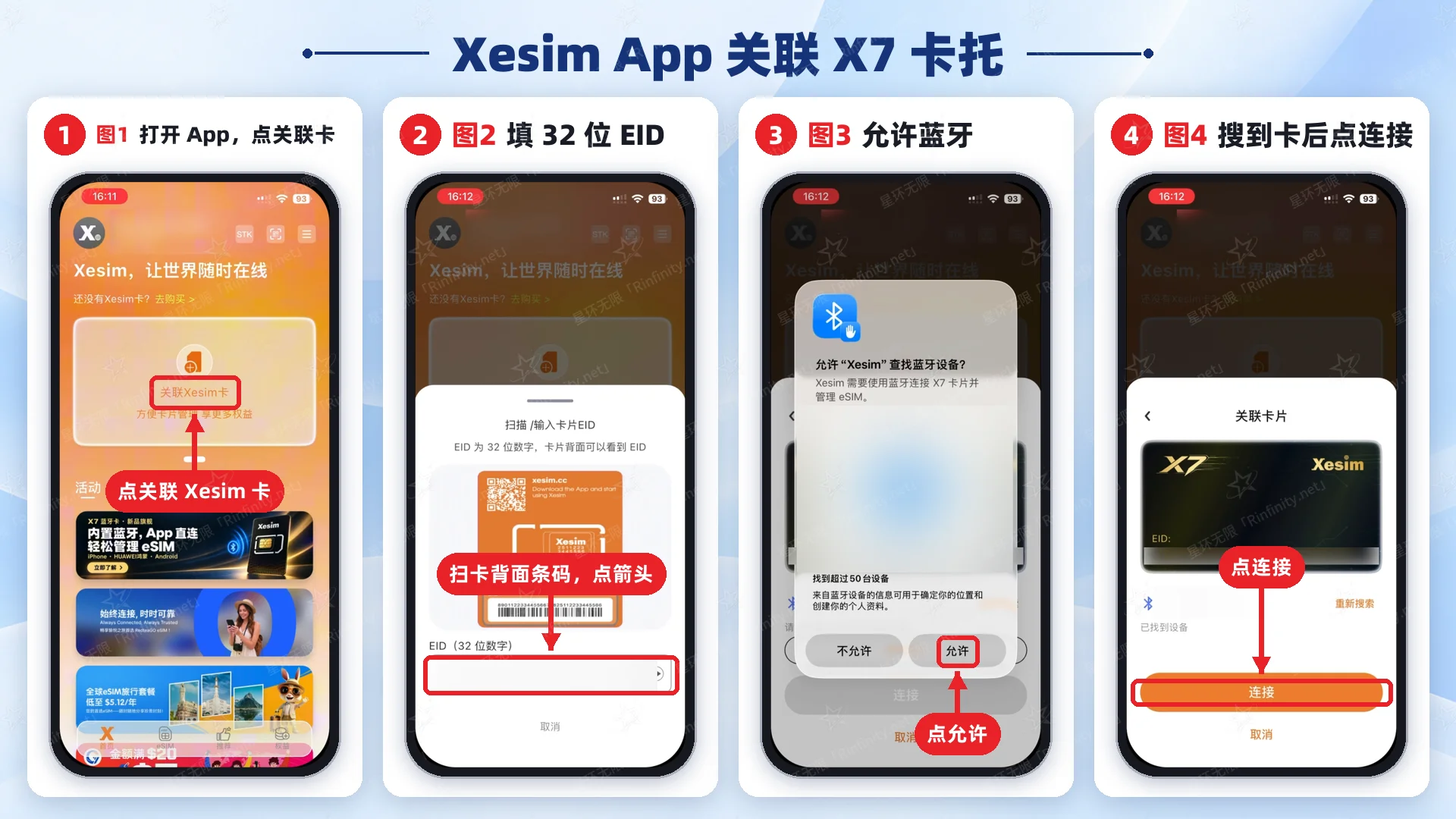
图1-图4:点关联 Xesim 卡 → 扫卡背面条码填 EID → 允许蓝牙 → 搜到卡后点连接
2. 扫码下载 eSIM
- 蓝牙连上后,在首页卡片上点「管理eSIM」。
- 点「添加eSIM」,选「扫码」,扫刚才保存的游惠宝 eSIM 二维码。
- App 开始识别这张 eSIM,整个过程大概 1~3 分钟。这段时间不要锁屏,也不要切到后台。
- 识别完成后显示供应商 uhuibao,点「下载」。
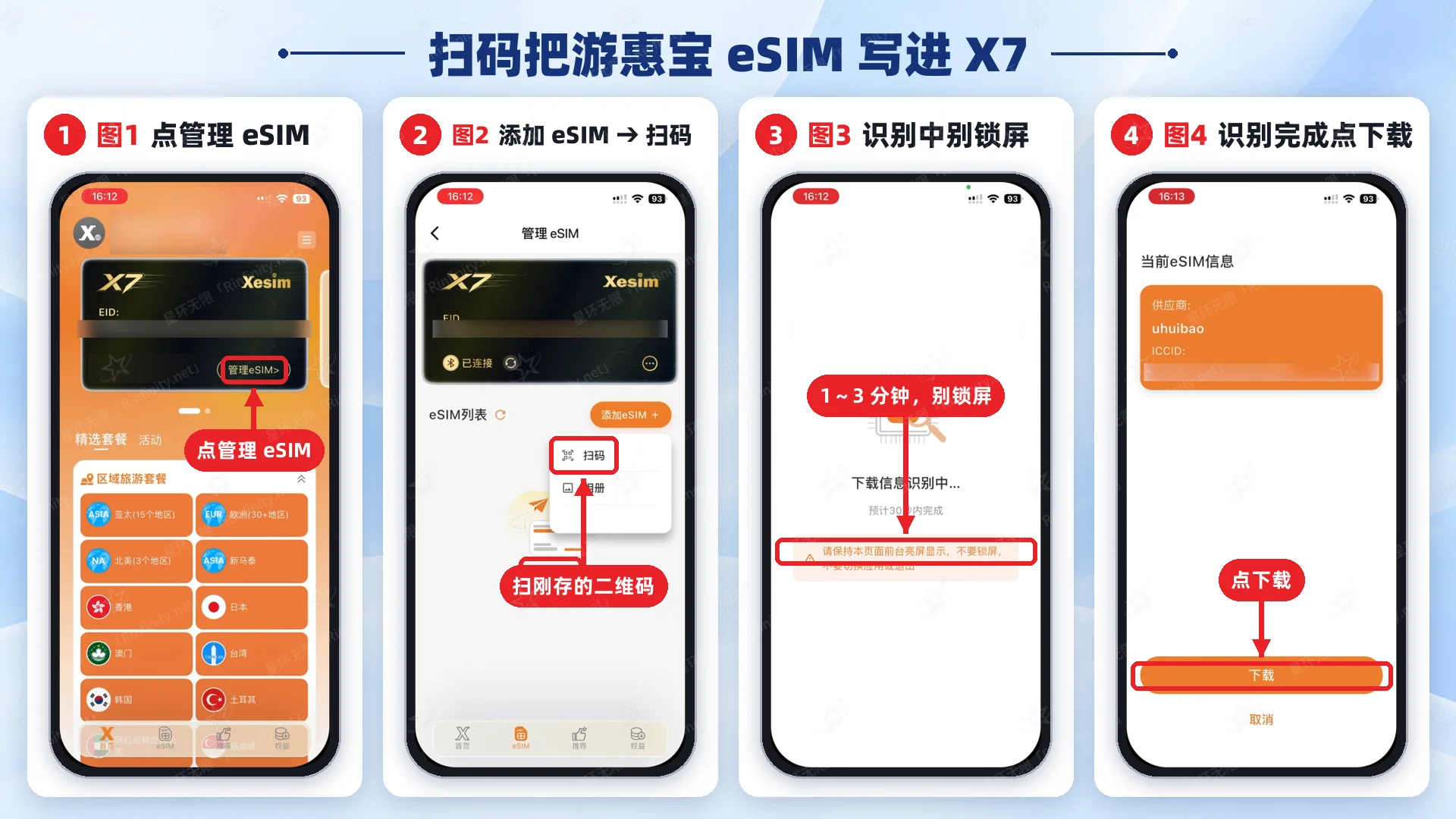
图1-图4:点管理 eSIM → 添加 eSIM 选扫码 → 识别中不要锁屏 → 点下载
3. 加备注并启用
- 下载成功后可以在「备注」里给它起个名字,方便以后区分多个 eSIM。我备注成「游惠宝」,点「保存」。
- 回到 eSIM 列表,找到刚写入的这张卡,点右边的开关。
- 等十几秒,提示「已启用」。
- 看手机右上角,卡 2 已经有信号了。
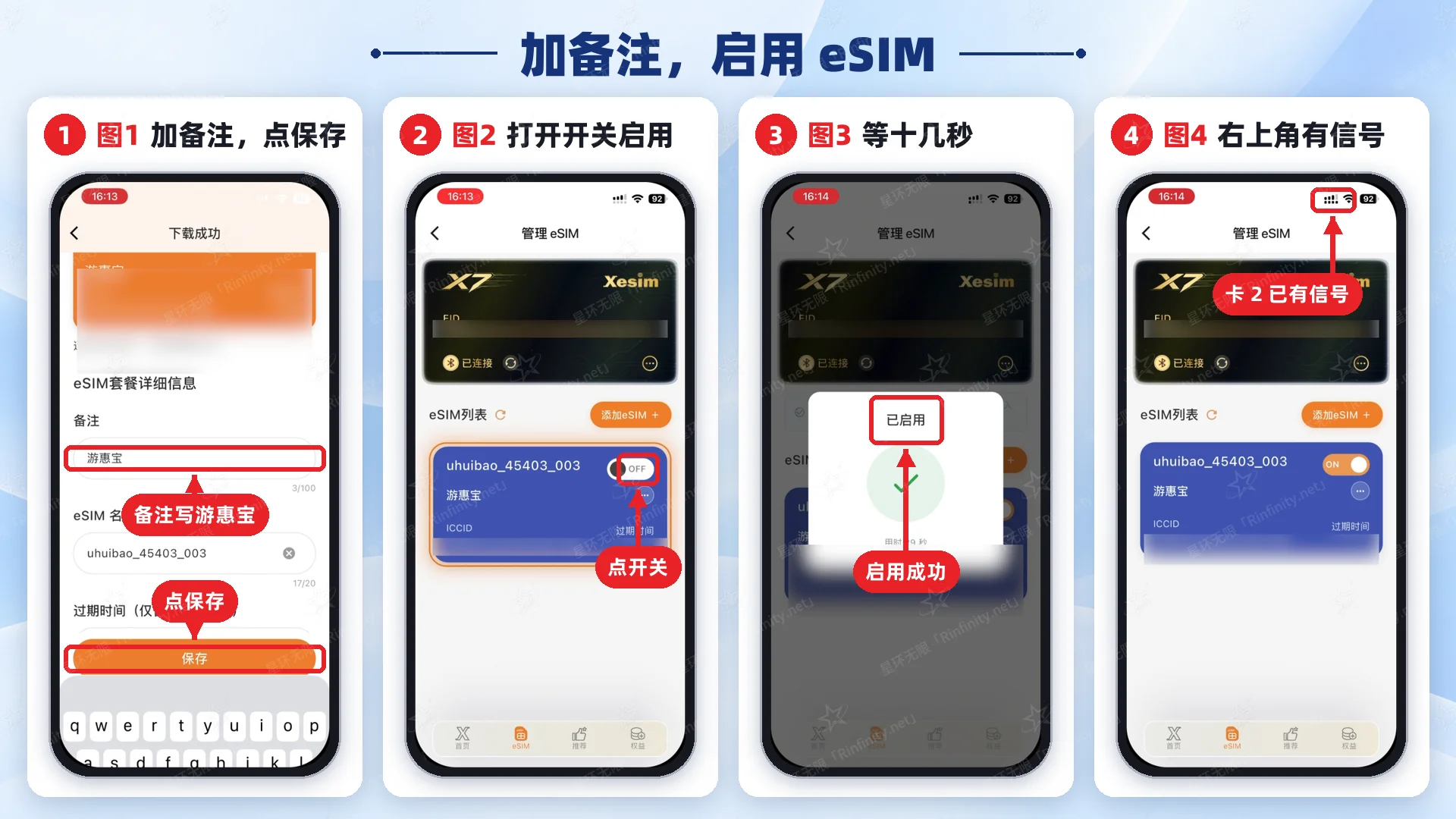
图1-图4:备注后点保存 → 点开关启用 → 等十几秒启用成功 → 右上角卡 2 有信号
四、在 iPhone 上测试能不能用
- 打开「设置 → 蜂窝网络」,在 SIM 卡下面找到 X7 所在的那张卡(我的是「副号」),点进去。
- 这里已经识别出一张香港手机卡(Hutchison HK),游惠宝的开卡短信也已经收到。
- 打开「数据漫游」。
- 回到蜂窝网络,把原来的国内卡关掉,再关闭 Wi-Fi,这样手机用的就是刚写进去的 eSIM 流量。
- 右上角显示 LTE 信号。打开浏览器访问 Google,能正常打开,说明这张卡可以用。
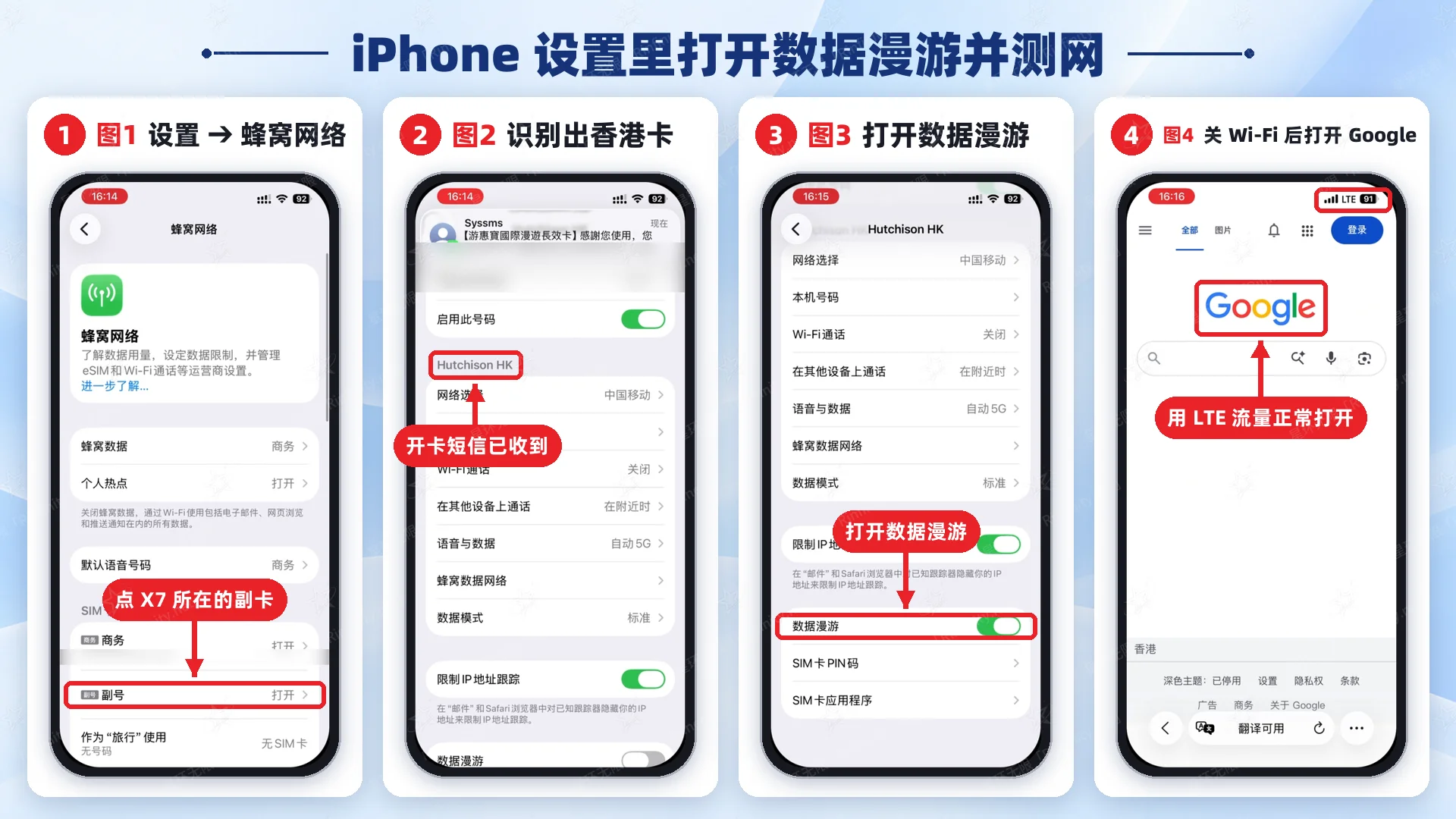
图1-图4:设置 → 蜂窝网络点副卡 → 识别出香港卡 → 打开数据漫游 → 用 LTE 流量打开 Google
以后要添加其他国家的 eSIM,或者在不同号码之间切换,打开 Xesim App 就能完成下载、启用、切换和删除。
常见问题
X7 自带手机号吗?
不带。X7 只负责存储和切换 eSIM,号码要自己另外买,买还没激活的 eSIM 二维码写进去。
安卓和鸿蒙手机也是这个流程吗?
是。下载 Xesim App → 填 EID → 蓝牙连卡 → 添加 eSIM → 启用,三个系统操作一样。
识别 eSIM 时卡住了怎么办?
识别要 1~3 分钟,期间保持 App 在前台、不要锁屏。中途锁屏或切后台容易失败,重新扫一次二维码。
优惠码填了没反应?
确认填的是 xinghuan,填完要点「验证」,总计变成 34.20 美元才算生效。优惠能不能用以结算页显示为准。
风险提示
- eSIM 二维码相当于这张卡的凭据,别发给别人,也别公开截图。
- 小众运营商的号码不建议绑重要账号。
- 价格、优惠和套餐会调整,以 Xesim 官网和游惠宝小程序页面显示为准。
使用过程中遇到问题,欢迎在评论区留言。
更多教程文章,欢迎访问 Rinfinity.net